Die Firewall für psychotherapeutische und ärztliche Praxen in ganz Deutschland
Meine Firewall ist perfekt auf kleine Praxen abgestimmt und bietet mehr Sicherheitsfunktionen als die IT-Sicherheitsrichtlinie der KBV empfiehlt. Zudem ist eine Anbindung an Cloud-Konnektoren problemlos möglich! Das Beste: Ihre Daten werden nicht an weitere Drittparteien gegeben. Die Firewall ist nicht mit einer herstellerspezifischen Cloud verbunden und damit 100% DSGVO-konform.
Next-Generation-Firewall
Neben der Basis-Funktionalität bietet meine Firewall viele weitere Sicherheitsfeatures, wie z.B. einen Webfilter und einen Virenscanner.

FWaaS
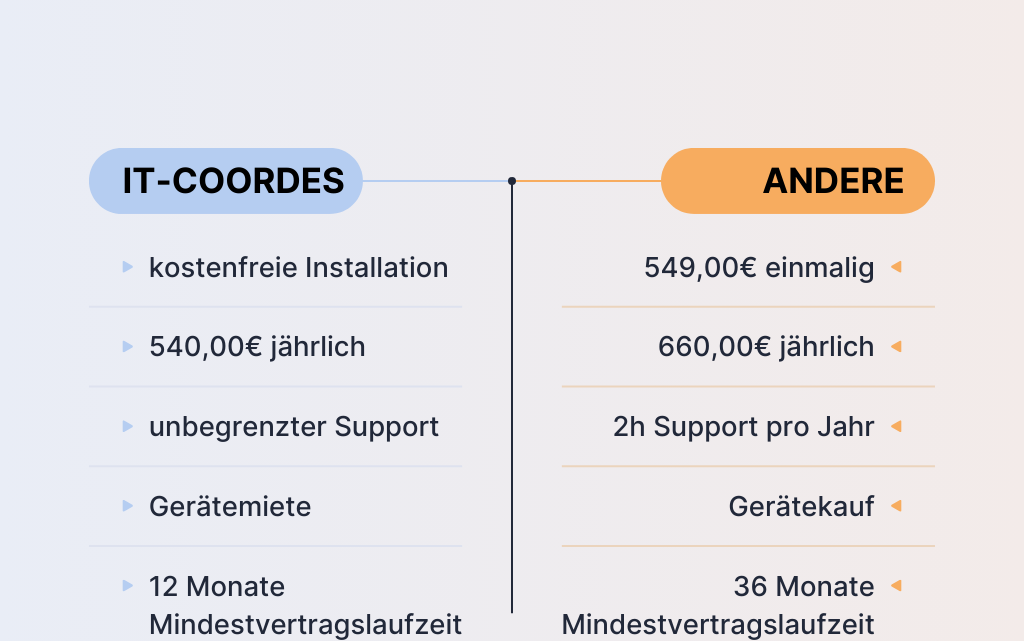
Firewall as a Service beschreibt die Miete, Wartung und den Support der Hard- und Software. Sie zahlen für alles zusammen einen monatlichen Betrag.
Kosten
Sie zahlen monatlich 45,00€ netto. Es fallen keine Installationskosten an. Bei mehr als 10 Netzwerkgeräten erhöht sich die monatliche Pauschale um 10,00€.
Installation
Die Installation kann deutschlandweit telefonisch durchgeführt werden.
In wenigen Minuten installiert
Sehen Sie selbst:

Was Sie von mir erhalten:
- Die schwarze Box (Firewall) mit beschrifteten Ports (LAN1, LAN2, LAN3, LAN4)
- Einen Netzwerk‑Switch (5-Port für 4 anschließbare Geräte)
- Netzwerkkabel in den Farben: rot (1m) , grün (1m) und blau (2m)
- Diese Anleitung
- Meine Unterstützung
Was Sie benötigen:
- Einen Internet‑Router mit freiem LAN‑Port (z.B. eine Fritz!Box)
- ein Kartenterminal
- einen LAN-Anschluss an Ihrem Computer
- zwei freie Steckdosen
- optional: einen Drucker und einen TI-Konnektor
- Netzwerkkabel für alle anzuschließenden Geräte außer dem Computer
Testaufbau zur Visualisierung
Schritt 1: Verbindung zwischen Router und Firewall
- Stecken Sie das rotes Kabel in einen freien LAN‑Port des Routers (Internetanschluss).
- Stecken Sie das andere Ende des roten Kabels in die LAN4‑Buchse der Firewall (beschriftet: LAN4).
Tipp: Auf dem Router‑Port kann "LAN 1", "LAN 2" etc. stehen — es ist egal welcher Port, solange er eine aktive Internetverbindung hat und bspw. vorher vom Kartenterminal verwendet wurde.


1. Verbinden des roten Kabels mit dem Router
2. Verbinden des roten Kabels mit der Firewall
- Nehmen Sie das grüne Kabel und stecken Sie ein Ende in LAN1 an der Firewall.
- Stecken Sie das andere Ende in einen freien Port des Switches.
Schritt 2: Verbindung zwischen Firewall und Netzwerk-Switch

1. Verbinden des grünen Kabels mit der Firewall

2. Verbinden des grünen Kabels mit dem Switch
Schritt 3: Verbindung zwischen Netzwerk-Switch und Ihren Geräten
- Computer: Verbinden Sie mit dem blauen Kabel den Switch mit Ihrem Computer.
- Kartenterminal: Verbinden Sie mit einem vorhandenen Kabel den Switch mit dem Kartenterminal.
- Optionale Geräte: Verbinden Sie diese Geräte mit freien Ports am Switch.


1. Verbinden des blauen Kabels mit dem Switch
2. Verbinden des blauen Kabels mit dem Computer (Adapter optional erhältlich)
Schritt 4: Geräte mit Strom versorgen
- Verbinden Sie zuerst den Netzwerk-Switch mit dem Stromstecker und stecken Sie das andere Ende in die Steckdose. Das Gerät startet selbstständig und sollte blinken.
- Als nächstes stecken Sie das Stromkabel der Firewall ins Gerät und anschließend das andere Ende in die Steckdose. Die Firewall startet selbstständig und sollte einmal piepen.
Tipp: Kartenterminal, Konnektor, Internet-Router und weitere Geräte müssen nicht vom Strom getrennt werden


1. Die grüne LED am Switch leuchtet
2. An der Firewall leuchten die Netzwerkanschlüsse. Auf der anderen Seite leuchtet es ebenfalls in grün und rot
Schritt 5: Kontrolle, Test und Nachbereitung

- Prüfen Sie, ob Sie eine Internetverbindung haben. Rufen Sie bspw. it-coordes.de im Internetbrowser auf. Klappt das, haben Sie alles richtig gemacht!
- Damit eine Wartung durch mich möglich ist, verändere ich via Fernwartung die Konfiguration Ihres Internet-Routers.
- Zuletzt unterstütze ich Sie mit der Einrichtung des Kartenterminals, des Druckers, des TI-Konnektors sowie anderer Netzwerkgeräte oder der Verbindung zum Cloud-Konnektor.
- Gemeinsam testen wir jede Komponente auf Ihre Funktionalität
- Die Installation ist damit abgeschlossen

So kann Ihr Netzwerk aussehen!
Kontaktformular zur Firewall-Bestellung
Sie erhalten ein gesondertes unverbindliches Angebot via E-Mail. Gerne biete ich vorab ein Beratungsgespräch an.